Jalan Pintas

Laman

runing text

Selamat datang di blog kami semoga anda menemukan yang anda butuhkan

Wednesday, February 18, 2015

Profil JOKO WIDODO

  BIODATA LENGKAP JOKOWI

Ir. H. Joko Widiodo
Ir. H. Joko Widodo
Presiden Republik Indonesia ke-7
Nama Lengkap : Ir. H. Joko Widodo

Nama Alias : Jokowi

Agama : Islam

Tempat Lahir : Surakarta, Jawa Tengah

Tanggal Lahir : Rabu, 21 Juni 1961

Zodiac : Gemini

Hobby : Membaca | Traveling

Kebangsaan : Indonesia

Partai politik : Partai Demokrasi Indonesia Perjuangan

Istri : Ny. Hj. Iriana Joko Widodo

Anak : Gibran Rakabuming Raka - Kahiyang Ayu - Kaesang Pangarep

Alma mater : Universitas Gadjah Mada

Pekerjaan : Pengusaha

Akun Twitter : @jokowi_do2

Email : jokowi@indo.net.id

BIOGRAFI LENGKAP JOKOWI

Mendengar nama Joko Widodo, tentu Anda pasti ingat dengan seorang gubernur yang suka blusukan. Sekarang ini nama Joko Widodo menjadi sangat terkenal dengan banyaknya para pakar yang menyebutkan jika dia adalah salah satu calon presiden yang paling potensial. Bahkan, banyak orang yang memprediksi jika dia adalah calon yang paling mungkin menang dalam pemilu tahun 2014. Dalam biografi Joko Widodo disebutkan jika dia lahir pada tanggal 21 Juni 1961 di kota Solo. Dia berasal dari keluarga yang cukup sederhana. Akan tetapi dengan kerja keras, membuat pria ini bisa sukses.

jokowi fotoDalam biografi Joko Widodo dikatakan jika menempuh pendidikan dasar hingga menengah di kota Solo. Dan setelah itu pada pendidikan tinggi, Jokowi memilih untuk belajar di UGM. Pada saat menempuh pendidikan di perguruan tinggi memang tidak ada prestasi yang menonjol yang dilakukan oleh Jokowi. Setelah selesai kuliah, pria ini memilih untuk bekerja pada sebuah perusahaan. Akan tetapi dia tidak bertahan lama dan memilih untuk meneruskan usaha mebel yang dimiliki oleh keluarga. Dalam waktu yang cepat, usaha mebel yang dilakukan berhasil mendapatkan banyak keuntungan.

Pada tahun 2005 Jokowi terpilih menjadi walikota Solo. Ada banyak sekali prestasi yang sudah dilakukan pria ini di kota Solo. Karena melihat prestasi Jokowi yang bagus di kota Solo, pada tahun 2012 dia dicalonkan menjadi gubernur Jakarta. Dalam biografi Joko Widodo disebutkan, untuk menjadi gubernur Jakarta, Jokowi harus menghadapi perlawanan yang sengit dari lawan politiknya. Dengan kerja keras yang dilakukan, akhirnya Jokowi bisa menang dalam pilkada Jakarta.
Kutipan Jokowi
Kutipan Joko Widodo
Setelah menjadi gubernur Jakarta, tentu membuat pria ini semakin sibuk. Banyak sekali aktifitas yang harus dia lakukan. Tidak sedikit pula media yang membuat berita khusus akan Jokowi. Dengan popularitas yang semakin meningkat ini sudah pasti membuat banyak orang yang ingin Jokowi maju sebagai presiden. Pada tahun ini Jokowi resmi menjadi calon presiden dari partai PDI-P. Dengan maju sebagai calon presiden, pria ini menjadi semakin sibuk dan banyak musuh khususnya dalam dunia politik.

Tanggal 20 oktober 2014, sosok wong cilik yang dikenal dengan gaya blusukannya ini secara resmi di lantik sebagai Presiden Republik Indonesia ke-7. Hari yang begitu bersejarah untuk bangsa Indonesia dimana banyaknya masyarakat yang ikut merayakan pengangkatan Presiden ketuujuh ini. Tidak hanya dalam kalangan masyarakat biasa, beberapa artis pun ikut merayakan dengan menggelar acara konser salam 3 jari di Monas, Jakarta. Saat ini masyarakat menanti kinerja sosok Presiden RI ke-7 ini hingga tahun 2019. Semoga dengan membaca biografi Joko Widodo ini bisa menambah wawasan Anda.


   PENDIDIKAN JOKOWI   

  • SMP Negeri 1 Surakarta
  • SMA Negeri 6 Surakarta
  • Universitas Gajah Mada (UGM) Fakultas Kehutanan 

   KARIR JOKOWI   

  • Walikota Surakarta (2005-2012)
  • Gubernur Jakarta (2012-2014)
  • Presiden Republik Indonesia (2014-Sekarang)
  • Pengusaha mebel dan pertamanan

   PENGHARGAAN JOKOWI   

  • Bintang Jasa Utama - Presiden Republik Indonesia
  • Piala Citra Bhakti Abdi Negara (2008-2009-2010) - Presiden Republik Indonesia
  • Agent of change Kemandirian - Dompet Dhuafa
  • Democracy Award: Manusia Bintang - RMOL
  • Decade Award: Rising Leader - Men's Obsession
  • E-government - Kemkominfo
  • Adiupaya Puritama - Kemenpera
  • Best City Award - Delgosea
  • Pengendali inflasi - Bank Indonesia
  • Tata ruang kedua terbaik se-Indonesia - Kementrian PU
  • Top 50 Leaders dari Fortune
  • Indeks Pembangunan Ketenagakerjaan - Kemennaker
  • Bung Hatta Anti Corruption Award - Meutia Hatta
  • Anti Gratifikasi - KPK
  • Program Perlindungan Anak - UNICEF Tahun 2006
  • Walikota No.3 Terbaik Dunia - The City Mayors Foundation
  • Social Media Award - Majalah Marketing & Frontier Consulting Group
  • 10 Tokoh Pilihan Tahun 2008 - Tempo
  • Tokoh Pluralis Tahun 2013 - dari Lembaga Pemilih Indonesia
  • Tokoh Seputar Indonesia Tahun 2013 - Anugerah Seputar Indonesia
  • Good Governance Award (20 September 2012) - Soegeng Soerjadi
  • Pencapaian target MDGs Untuk program KJP dan KJS - Bappenas
  • Pangripta Nusantara Utama - Bappenas
  • Nominasi World Mayor Tahun 2012

Saturday, January 24, 2015

Key SMADAV free

ass wr.wb

sebelumnya saya ingin memngucapkan terimakasih kepada para sahabat yang mau meluangkan waktunya untuk membuka dan meggunjungi blog sederhada saya ini. dan hari ini saya memcoba untuk berbagi  key smadav yang berguna untuk membuat smadav sahabat menjadi pro. dan kinerja smadav sahabat menjadi maksimal
   langsung saja saya bagikan key smadave yang saya punya

1. username : all in one
    key          : 081300288440

2. username : free
    key          : 085200562876

3. username : smadav pro
    key          : 081500791670

4. username : multi
    key          : 089800059080

5. username : the devil
    key          : 081200003640

mungkin hanya itu yang bisa saya beri, untuk info lebih lanjut bsa di tulis di kolom komentar atau bisa hubungi
e-mail : parivi12@gmail.com
pin bb : 518c842e

dan bagi yang ingin memesan key smadae dengan nama anda sendiri bisa pm saya dengan alamat di atas

trimakasih atas kunjungannya

Friday, January 23, 2015

Prosedur Test Mainboard Instal

Prosedur  test mainboard install
  1. Rakit mainboard di lusr dengan alas kotak
  2. Pastikan semua kabel terhubung dengan posisi benar
  3. Pakai debug card untuk mengecek masalah mainboard
  4. Guunakan USB CD-ROOM 
  5. Jalankan proses install seperti biasa 
  6. Info kalau untuk yang menggunakan cd TINI XP kalau yang di bawah dual core pilih nomor 8
  7. Setelah semua selesai lakukan pengecekan hardwere


NB: mungkin saat ini saya belum bisa menampilkan gambarnya. mungkin selanjutnya akan saya beri gambar
       untuk mengenai debug crad. debugcrad adalah alat yang di gunakan untuk mengetes mainboard. apakah ada masalah atau tidak

trimakasih atas kunjungannya


    Tuesday, January 13, 2015

    cara seting hotspot dengan mikrotik

    Okey, langsung saja kita mulai :
    1. Perhatikan pada Mikrotik Winbox dibawah ini, yang mana kita mengunakan layanan Speedy dan kita gunakan satu Interface LAN untuk broadcast wifi atau jaringan Internet HotSpot.
    Mikrotik-v.6.6-HotSpot-with-User-Manager-IP-Public-001
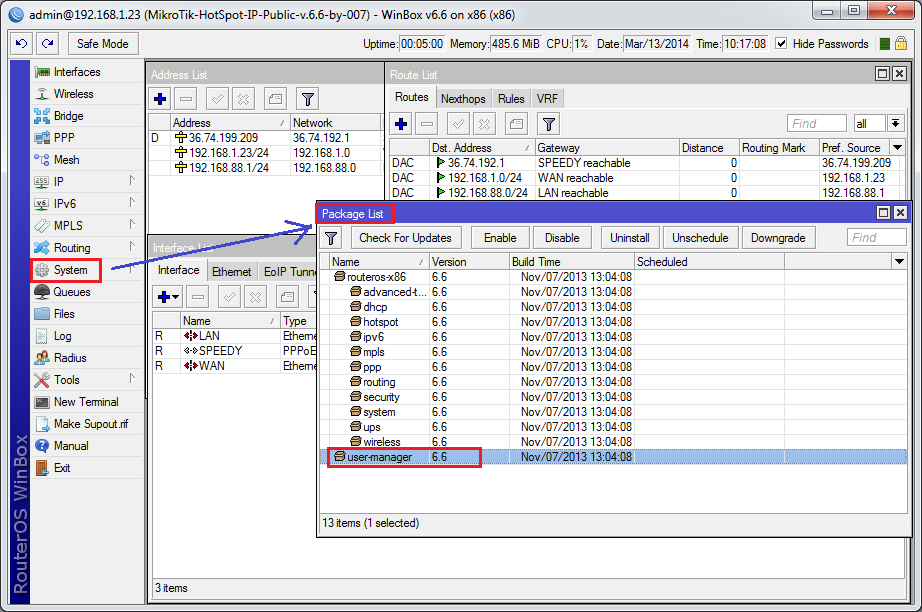
    2. Pastikan Package UserManager sudah kita install pada Mikotik kita.
    Mikrotik-v.6.6-HotSpot-with-User-Manager-IP-Public-002
    3. Setelah kita melakukan konfigurasi Mikrotik HotSpot pada artikel sebelumnya, selanjutnya kita tinggal melakukan sedikit perubahan. Langsung saja ke menu IP HotSpot pada option Server Profiles. Buka profile yang telah kita buat lalu pada option RADIUS kita check mark pilihan Use Radius dan kita pilih NAS port type 15 (ethernet).
    Mikrotik-v.6.6-HotSpot-with-User-Manager-IP-Public-003
    4. Selanjutnya kita klik pada menu utama Winbox RADIUS, lalu tambah sebuah Radius Server dengan services : HotSpot, Login, Wireless. Pada address Radius Server kita isikan IP Public kita, misalnya : 36.74.199.209 dan isikan pula password-nya yang nanti akan kita entry pada Server Radius di konfigurasi User Manager. Selanjutnya pada menu INCOMING, kita checkmark Accept dengan port 3799 ( atau port yang kita kehendaki ).
    Mikrotik-v.6.6-HotSpot-with-User-Manager-IP-Public-004
    5. Selanjutnya sekarang kita Login pada Web Configuration Usermanager. Cara aksesnya adalah : IP-Mikrotik:port/userman . Username dan password default Usermanager adalah admin tanpa password.
    Mikrotik-v.6.6-HotSpot-with-User-Manager-IP-Public-005
    6. Selanjutnya pada menu Router, kita masukkan Nama Router ( bebas ), IP Radius Server ( IP Public ), Password Radius Server, serta Radius Incoming COA + Port 3799.
    Mikrotik-v.6.6-HotSpot-with-User-Manager-IP-Public-006
    7. Selanjutnya pada menu Customer, masukkan data User admin Userman dan password serta profile perusahaan kita.
    Mikrotik-v.6.6-HotSpot-with-User-Manager-IP-Public-007
    8. Selanjutnya pada menu Profiles, kita buat profile user dan profile limitations. Buatlan seperti contoh dibawah ini.
    Mikrotik-v.6.6-HotSpot-with-User-Manager-IP-Public-008
    9. Buat juga beberapa profile sesuai kebutuhan anda.
    Mikrotik-v.6.6-HotSpot-with-User-Manager-IP-Public-009
    10. Selanjutnya pada menu User, kita akan membuat user hotspot secara massal atau generate user. Buatlah seperti contoh dibawah ini.
    Mikrotik-v.6.6-HotSpot-with-User-Manager-IP-Public-010
    11. Okey, berikut ini tampilan user yang telah kita generate dan siap digunakan untuk login Hotspot.
    Mikrotik-v.6.6-HotSpot-with-User-Manager-IP-Public-011
    12. Selanjutnya kita akses internet, misalnya ke google.com maka akan muncul Login Page Mikrotik HotSpot kita. Lakukan Login dengan user yang telah dibuat tadi.
    Mikrotik-v.6.6-HotSpot-with-User-Manager-IP-Public-012
    13. Tarrrraaaaaa… Kita berhasil login dan akses internet via Mikrotik HotSpot dan Usermanager dari Radius Server Mirkotik.
    Mikrotik-v.6.6-HotSpot-with-User-Manager-IP-Public-013
    14. Perhatikan pada Mikrotik Winbox menu Active user. Disitu akan terlihat Status User yang sedang aktif Login via Mikrotik HotSpot. Perhatikan juga menu Queue akan terpantau pemakaian bandwith dari user HotSpot.
    Mikrotik-v.6.6-HotSpot-with-User-Manager-IP-Public-014
    15. Perhatikan juga menu Cookies juga terpantau sebagaimana Profile HotSpot Server yang telah kita buat, yaitu 30 menit. Artinya jika user ini tidak ada aktifitas akses internet ataupun Log off, lalu dia mengakses internet lagi maka tidak diperlukan Login Mikotik HotSpot karena session-nya masih aktif dalam waktu 30 menit ( sejak pertama Login & waktu berlanjut per-30 menit ).
    Mikrotik-v.6.6-HotSpot-with-User-Manager-IP-Public-015